


آنچه در این مقاله می خوانید
آموزش اتصال MIDI Keyboard در FL Studio: راهنمای گام به گام
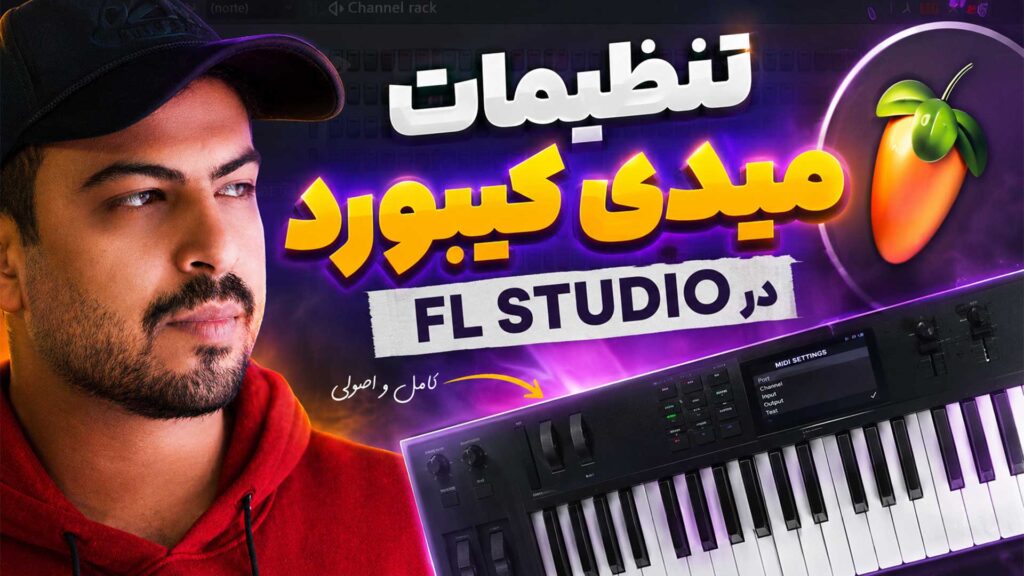
در دنیای تولید موسیقی دیجیتال، FL Studio یکی از محبوبترین نرمافزارهاست و اتصال یک MIDI Keyboard به آن میتواند تجربه خلاقانه شما را متحول کند. چه یک آهنگساز تازهکار باشید و چه یک حرفهای، یادگیری نحوه استفاده صحیح از MIDI Keyboard در FL Studio برای بهرهوری حداکثری ضروری است. این راهنما به شما نشان میدهد که چگونه MIDI Keyboard خود را به کامپیوتر متصل کرده، آن را در FL Studio فعال کنید، قابلیت حساسیت به ضربه (Velocity) را تنظیم نمایید و حتی دکمهها، نابها و فیدرهای آن را به پارامترهای مختلف نرمافزار لینک کنید.
بخش اول: اتصال فیزیکی و شناسایی میدی کیبورد
مهم نیست که MIDI Keyboard شما چه برندی و یا چه اندازهای دارد و یا چند کلاویه باشد؛ نکته اصلی این است که بتوانید تمام قابلیتهای آن را در نرمافزار FL Studio فعال کنید.
اتصال با کابل USB: ابتدا MIDI Keyboard خود را با استفاده از کابل USB (که گاهی به آن کابل پرینتر هم گفته میشود) به پورت USB کامپیوتر یا لپتاپ خود وصل کنید.
بخش دوم: فعالسازی میدی کیبورد در FL Studio
پس از اتصال فیزیکی، نوبت به شناساندن دستگاه به FL Studio است:
- ورود به تنظیمات MIDI: نرمافزار FL Studio را باز کنید و به مسیر
Options > MIDI Settingsبروید. - شناسایی ورودی (Input): در پنجره MIDI Settings، به بخش
Inputsنگاه کنید. اگر دستگاه شما به درستی وصل شده باشد، باید نام آن را در لیست ببینید. - فعالسازی (Enable): روی نام دستگاه MIDI Keyboard خود کلیک کنید و سپس گزینه
Enableرا انتخاب کنید. - تنظیم دستی (در صورت عدم شناسایی خودکار): اگر دستگاه شما به صورت خودکار شناسایی نشد، نگران نباشید. از منوی کشویی
Controller type، مدل دقیق MIDI Keyboard خود را جستجو و انتخاب کنید. برندهایی مانند Arturia، Novation، Nektar Impact Series و … معمولاً در لیست موجود هستند. با انتخاب صحیح نوع کنترلر، FL Studio بسیاری از قابلیتهای دستگاه را به صورت خودکار شناسایی و لینک میکند.
بخش سوم: بررسی و تنظیم دکمههای حملونقل (Play/Stop/Record)
یکی از اولین چیزهایی که پس از فعالسازی باید چک کنید، عملکرد دکمههای اصلی حملونقل (مانند Play، Stop، Record) روی MIDI Keyboard است:
- تست عملکرد: در بخش Channel Rack یا نوار کنترلهای بالای نرمافزار FL Studio، دکمههای مربوطه روی MIDI Keyboard خود را فشار دهید. اگر این دکمهها به درستی کار کنند (مثلاً دکمه Record در FL Studio فعال شود)، یعنی بخش اول لینک کردن با موفقیت انجام شده است.
- رفع اشکال: اگر دکمهها کار نکردند، دوباره به
MIDI Settingsبروید. بخشExternal Syncرا بررسی کنید. نام MIDI Keyboard خود را انتخاب کرده و تنظیمات مربوط به clock/sync را چک کنید. گاهی لازم است تنظیمات مربوط به clock را دستی انجام دهید تا این دکمهها فعال شوند.
بخش چهارم: فعالسازی و تنظیم Velocity (حساسیت به ضربه)
Velocity یا حساسیت به ضربه، میزان شدت فشردن کلاویه را تعیین میکند و نقش مهمی در بیان موسیقی دارد.
- فعالسازی: در همان پنجره
Options > MIDI Settings، گزینهای شبیه بهLink note on velocity toرا پیدا کنید و آن را رویVelocityتنظیم کنید. - تأثیر Velocity: پس از این تنظیم، هرچه کلاویه را آرامتر فشار دهید، صدا با شدت کمتری پخش میشود و هرچه محکمتر فشار دهید، صدا بلندتر و واضحتر خواهد بود. این قابلیت حس نوازندگی زنده را به شما میدهد.
- تنظیم منحنی Velocity: برای کنترل دقیقتر، میتوانید از بخش نمودار یا Map مربوط به Velocity استفاده کنید. با این کار میتوانید مشخص کنید که شدتهای مختلف فشردن کلاویه، چه میزان خروجی صوتی داشته باشد. برای بازگشت به حالت پیشفرض، معمولاً کافی است روی نمودار Velocity راستکلیک کنید.
بخش پنجم: لینک کردن نابها، فیدرها و اسلایدرها به پارامترهای اف ال استودیو
قدرت واقعی MIDI Keyboard در FL Studio زمانی نمایان میشود که بتوانید کنترلرهای فیزیکی آن (مانند نابها و فیدرها) را به پارامترهای دلخواه در نرمافزار لینک کنید.
- روش سریع (Multilink):
- ابتدا پارامتری را که میخواهید کنترل کنید (مثلاً Volume یک VST یا Filter Cutoff) در FL Studio کمی با موس حرکت دهید.
- سپس روی آیکون
Multilink to controllers(معمولاً در نوار بالایی نرمافزار قرار دارد) کلیک کنید تا فعال شود. - حالا ناب یا فیدر مورد نظر روی MIDI Keyboard خود را حرکت دهید. FL Studio به صورت خودکار این کنترلر فیزیکی را به پارامتر فعال شده لینک میکند.
- لینک کردن و حذف لینک تکی:
- برای لینک کردن یک پارامتر خاص به یک کنترلر، روی آن پارامتر در FL Studio راستکلیک کنید و گزینه
Link to controllerرا انتخاب کنید. - سپس کنترلر مورد نظر روی MIDI Keyboard را حرکت دهید.
- برای حذف یک لینک، دوباره روی پارامتر راستکلیک کرده،
Link to controllerرا بزنید، مقدار کنترلر را بهNoneیا0(یا سهنقطه) تغییر دهید وAcceptکنید.
نتیجهگیری کلی
با دنبال کردن این مراحل، شما قادر خواهید بود MIDI Keyboard خود را به طور کامل در FL Studio راهاندازی کنید. این امر نه تنها روند آهنگسازی را سریعتر و لذتبخشتر میکند، بلکه امکان کنترل دقیقتر و بیان موسیقایی غنیتری را نیز فراهم میآورد. از فعالسازی دکمههای ضروری گرفته تا تنظیمات دقیق Velocity و لینک کردن پارامترها، FL Studio ابزارهای قدرتمندی را برای کار با MIDI Keyboard در اختیار شما قرار میدهد.