



آنچه در این مقاله می خوانید
تکنیک حرفهای اتومیشن ریورب در اف ال استودیو؛ چگونه فضای میکس را زنده کنیم؟
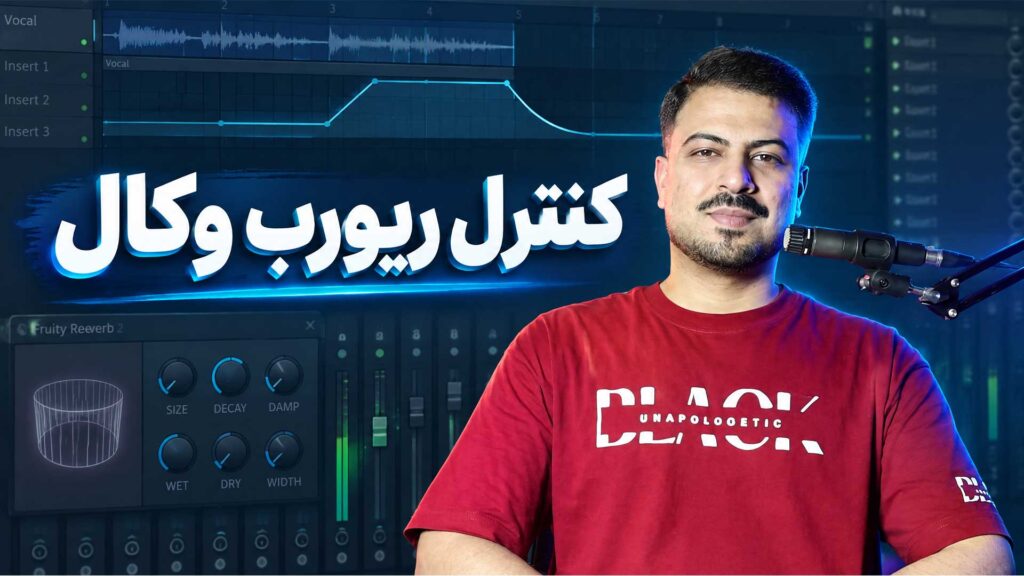
در بسیاری از موزیکهای حرفهای شنیدهاید که وقتی خواننده در حال اجرای وکال است، حجم افکت ریورب پایین میآید تا صدای خواننده کاملاً شفاف، واضح و نزدیک به گوش برسد؛ اما به محض اینکه جمله وکال تمام میشود، ریورب بهصورت هوشمند اوج میگیرد، فضای خالی میکس را پر میکند و یک اتمسفر بسیار جذاب و حرفهای را خلق میکند.
شاید در نگاه اول به نظر برسد پیادهسازی این تکنیک نیاز به فرمولهای پیچیده یا سایدچینهای سنگین دارد؛ اما حقیقت این است که با چند کلیک ساده در نرمافزار محبوب اف ال استودیو (FL Studio) میتوانید به این نتیجه بینظیر دست پیدا کنید. در این مقاله آموزشی از تنظیمکده قصد داریم سادهترین و سریعترین روش برای اتومیشن هوشمند ریورب را به شما آموزش دهیم.
چرا به اتومیشن ریورب نیاز داریم؟
هنگامی که لاین وکال را به یک اینسرت در میکسر میفرستید (Send) و یک پلاگین ریورب (مانند Fruity Reverb 2) روی آن باز میکنید، ریورب همزمان با خواندن وکال فعال است. اگر حجم ریورب بیش از حد بالا باشد یا کامپرشن سنگینی روی کار اعمال شود، وکال اصلی بهتدریج در فضا گم میشود و وضوح خود را از دست میدهد.
هدف ما این است که کنترل هوشمندانهای روی ولوم ریورب داشته باشیم:
- هنگام خواندن وکال: ریورب کاهش مییابد تا شفافیت کلام حفظ شود.
- در مکثهای وکال: ریورب بالا میآید تا فضا پر شود و پایداری صدا حفظ گردد.
قدمبهقدم تا اتومیشن خودکار ریورب بر اساس شکل موج وکال
برای اینکه شکل موج ریورب دقیقاً از روی شکل موج وکال پیروی کند (اما به شکل معکوس)، مراحل زیر را دنبال کنید:
- یکپارچهسازی فایل صوتی: مطمئن شوید که لاین وکال شما یکپارچه و به هم پیوسته است. اگر فایل صوتی تکهتکه است، حتماً از آن یک خروجی (Export) واحد بگیرید تا به شکل یک Audio Clip یکپارچه درآید.
- ایجاد اتومیشن ولوم: روی ولوم یا فیدر ریوربی که سند کردهاید راستکلیک کرده و گزینه Create Automation Clip را انتخاب کنید.
- تحلیل فایل صوتی (Analyze Audio File):
- در پنجره اتومیشن ایجاد شده، روی منوی بالا سمت چپ (بخش Articulator Tools) کلیک کنید.
- از گزینههای ظاهر شده، مسیر زیر را دنبال کنید:
Articulator Tools -> Analyze Audio File
- فایل صوتی وکال خود را انتخاب کرده و دکمه Open را بزنید. مشاهده میکنید که شکل موج داینامیک وکال شما روی اتومیشن اعمال میشود.
- معکوس کردن فضا (Flip Vertically):در حالت عادی، ریورب همزمان با وکال بالا و پایین میرود؛ اما ما حالت معکوس را میخواهیم. مجدداً روی منوی بالا سمت چپ اتومیشن کلیک کرده و این بار گزینه Flip Vertically را انتخاب کنید تا حالت عمودی آن برعکس شود. حالا ریورب دقیقاً در جاهایی که وکال ساکت است، اوج میگیرد.
نرم کردن و شخصیسازی اتومیشن برای نتیجه طبیعیتر
اگر تغییرات اتومیشن بیش از حد سریع یا گوشخراش به نظر میرسد، نگران نباشید. تنظیمکده دو راهکار حرفهای برای صیقل دادن این اتومیشن به شما پیشنهاد میدهد:
- نرم کردن با Smooth Up: با رفتن به منوی Articulator Tools و انتخاب گزینه Smooth Up، لبههای تیز اتومیشن نرم میشوند. همچنین میتوانید تنظیمات Attack و Release را به دلخواه شخصیسازی کنید تا فید شدن ریورب بسیار ملایمتر و طبیعیتر انجام شود.
- تنظیم مقیاس با Scale Level: اگر نقاط اتومیشن زیادی دارید و ویرایش دستی آنها دشوار است، از گزینه Scale Level در منوی ابزارها استفاده کنید. این قابلیت به شما اجازه میدهد خیلی راحت و ملایم، سطح کلی حجم ریورب را کاهش یا افزایش دهید تا کنترل کامل روی میکس داشته باشید.
کاربرد این تکنیک روی سایر سازها
زیبایی این روش در این است که محدود به وکال نیست! شما میتوانید همین تکنیک آنالیز شکل موج را روی دراملاین (Drum Line)، انواع سازها (Instruments) و پدها پیاده کنید تا فضاسازی و عمق بینظیری در پروژه میکس و مسترینگ خود ایجاد کنید.
جمع بندی
همانطور که دیدید، رسیدن به یک میکس حرفهای و استاندارد همیشه به پلاگینهای پیچیده نیاز ندارد، بلکه شناخت ابزارهای داخلی اف ال استودیو کلید موفقیت شماست. امیدواریم این آموزش برایتان کاربردی بوده باشد. نظرات و سوالات خود را در بخش دیدگاههای تنظیمکده با ما در میان بگذارید!