




آنچه در این مقاله می خوانید
آیا تا به حال پیش آمده که برای ساخت یک افکت صوتی خاص و جذاب روی وکال، ساعتها وقت بگذارید؛ از اتوتیون و اکولایزر گرفته تا کمپرسور و افکتهای رباتیک مختلف را پشت سر هم بچینید و در نهایت به یک «پریست شخصی و شاهکار» برسید؟ قطعا ذخیره کردن تکتک این پلاگینها برای پروژههای بعدی زمانبر است و محیط میکسر شما را شلوغ میکند.
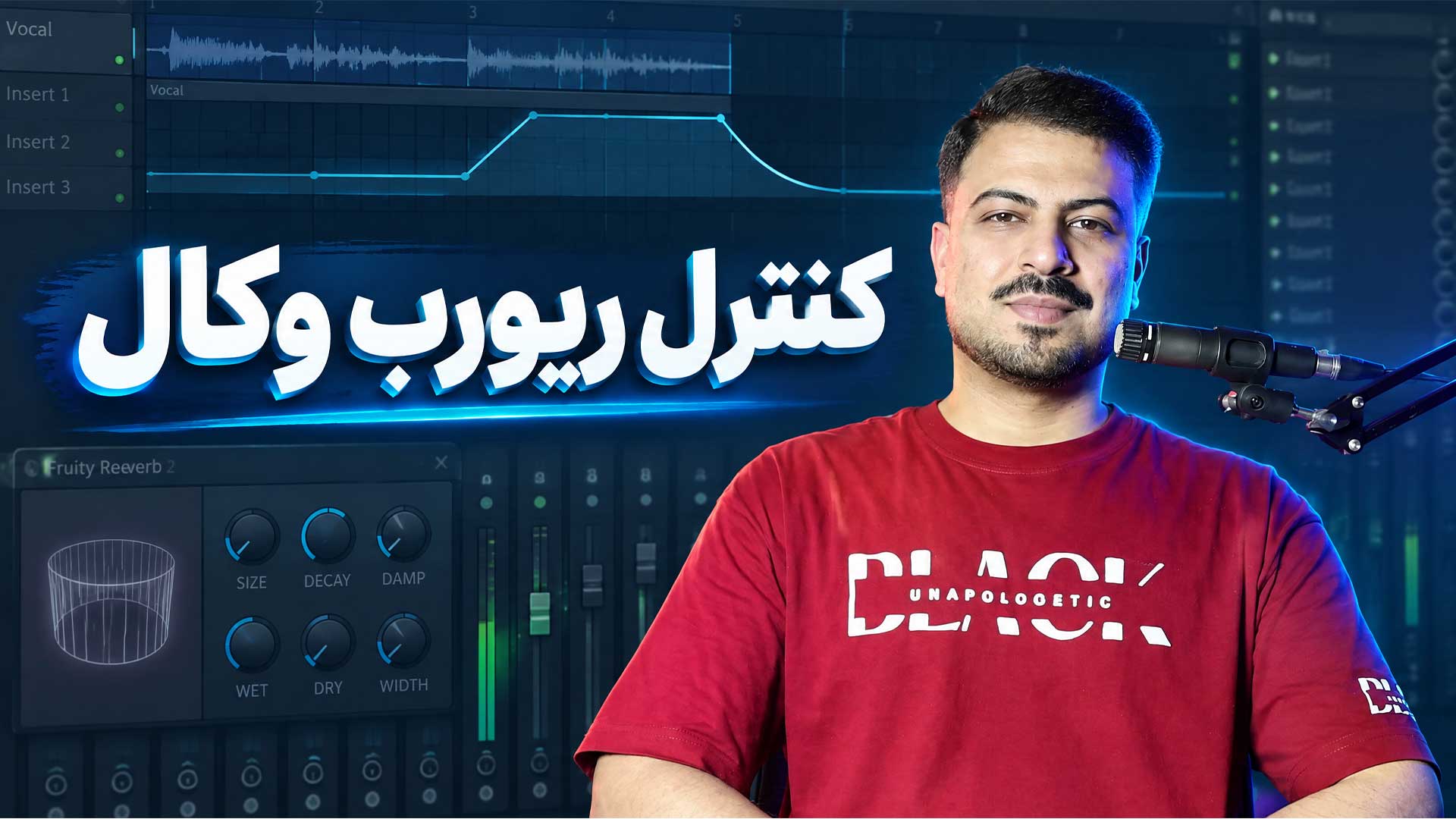
در این مقاله آموزشی از تنظیمکده، قرار است ترفندی فوقالعاده کاربردی را یاد بگیرید که با استفاده از قابلیت Patcherize در افال استودیو (FL Studio)، تمام زنجیره پلاگینهای خود را به یک ماژول واحد تبدیل کنید و با یک کلیک آنها را مدیریت و کنترل نمایید.
چرا به مدیریت زنجیره پلاگینها (Effect Chains) نیاز داریم؟
هنگام تنظیم و میکس یک قطعه موسیقی، بهویژه در سبکهای مدرن مانند رپ ملودیک، هنرمندان دوست دارند در بخشهایی از کار (مثل کر یا پل) صدای خواننده تغییر کند؛ مثلاً ناگهان رباتی، تلفنی یا فضایی شود.
روش سنتی این است که این افکتها را روی یک اینسرت مجزا بچینید، ارسالهای (Send) مختلف تعریف کنید و در نهایت برای روشن و خاموش کردن آنها یا اتومیشنکشی، با حجم زیادی از پارامترها درگیر شوید. این کار نه تنها سرعت کار را پایین میآورد، بلکه فضای زیادی از پردازنده (CPU) و میکسر را هم اشغال میکند.
راه حل هوشمندانه، انتقال کل این مجموعه به داخل پلاگین قدرتمند Patcher است.
آموزش گامبهگام: تبدیل زنجیره پلاگینها به Patcher (پچرایز کردن)
برای اینکه تمام افکتهای روی یک اینسرت (Insert) میکسر را به یک پچر واحد تبدیل کنید، مراحل زیر را دنبال کنید:
- چیدن پلاگینها: فرض کنید در اینسرت شماره ۷ میکسر، مجموعهای از پلاگینها (مانند Auto-Tune، Vocal Rider، Compressor، EQ و…) را به ترتیب دلخواه باز کردهاید و صدای نهایی بسیار عالی شده است.
- انتخاب گزینه Patcherize: روی یکی از پلاگینهای موجود در این زنجیره چپکلیک کنید. در منوی باز شده، گزینهی Patcherize All را انتخاب کنید.
- مشاهده ساختار گرافیکی: با این کار، تمامی پلاگینهای موجود در آن اسلات بهصورت خودکار جمعآوری شده و درون پلاگین Patcher قرار میگیرند. اگر به محیط پچر نگاه کنید، یک شبکه عصبی و گرافیکی از مسیر جریان صوتی (از ورودی Input تا خروجی Output) را مشاهده میکنید که سیگنال از میان پلاگینهای شما عبور کرده است.
- خالی شدن میکسر: اکنون اگر به میکسر برگردید، میبینید که اسلاتهای شما آزاد شدهاند و کل آن افکت پیچیده، درون یک پلاگین Patcher جای گرفته است.
مزایای استفاده از Patcher برای افکتهای شخصی (Custom Presets)
- مدیریت آسان با یک کلیک: برای تغییر تنظیمات هر پلاگین (مثلاً تغییر گام اتوتیون از مینور به ماژور برای پروژه جدید)، کافی است روی Patcher دابلکلیک کنید تا پنل باز شود و تنظیمات را به دلخواه تغییر دهید.
- روشن و خاموش کردن سریع (Bypass): میتوانید کل افکتهای زنجیرهای را با یک دکمه یا ناب (Knob) در لحظه فعال یا غیرفعال کنید. این کار برای ایجاد تغییرات ناگهانی روی وکال (مثل افکت تلفنی در بخش خاصی از آهنگ) فوقالعاده کاربردی است.
- جلوگیری از شلوغی میکسر: دیگر نیازی نیست برای هر پروژه ۱۰ پلاگین مختلف را از ابتدا باز کنید و زمان بگذارید.
یک نکته طلایی و مهم پیش از استفاده از Patcher
هر ابزاری در کنار مزایای فراوان، محدودیتهای خاص خود را دارد که دانستن آنها به کیفیت کار شما کمک میکند.
وقتی پلاگینها را به داخل Patcher منتقل میکنید، ایجاد اتومیشن (Automation) روی برخی از پارامترهای داخلی یا پلاگینهای شخص ثالث (Third-party) ممکن است محدود شود یا به همان روال عادی و راحت بیرون از پچر عمل نکند.
توصیه حرفهای تنظیمکده: بهترین کاربرد Patcher در این حالت، استفاده از «افکتهای آماده و تثبیتشده» است؛ یعنی مجموعهای که از قبل تست خود را پس داده و میدانید قرار است بدون تغییرات اتومبیژن پیچیده، روی وکال بنشیند. اگر نیاز دارید که مدام روی نابهای مختلف اتومیشنهای سنگین بزنید، بهتر است تنظیمات کلی (مثل EQ یا کلیدهای اصلی) را پیش از ورود به پروژه دستی تنظیم کنید و از پچر بیشتر برای کنترل نهایی و Bypass سریع بهره ببرید.
نتیجهگیری
استفاده از قابلیت Patcherize در افال استودیو، سرعت عمل شما را در میکس و تنظیم چند برابر میکند. با ساختن مجموعههای شخصی (Presets) از افکتهای وکال و انتقال آنها به پچر، آرشیو حرفهای خود را بسازید و در پروژههای بعدی در کوتاهترین زمان ممکن، بهترین خروجی را بگیرید.
نظر شما درباره استفاده از پچر چیست؟ آیا شما هم از این ترفند در پروژههای آهنگسازی خود استفاده میکنید؟ نظرات و تجربههای خود را در بخش دیدگاهها با ما در تنظیمکده به اشتراک بگذارید.