


آنچه در این مقاله می خوانید
آموزش ضبط صدا و رکورد وکال در نرم افزار FL Studio
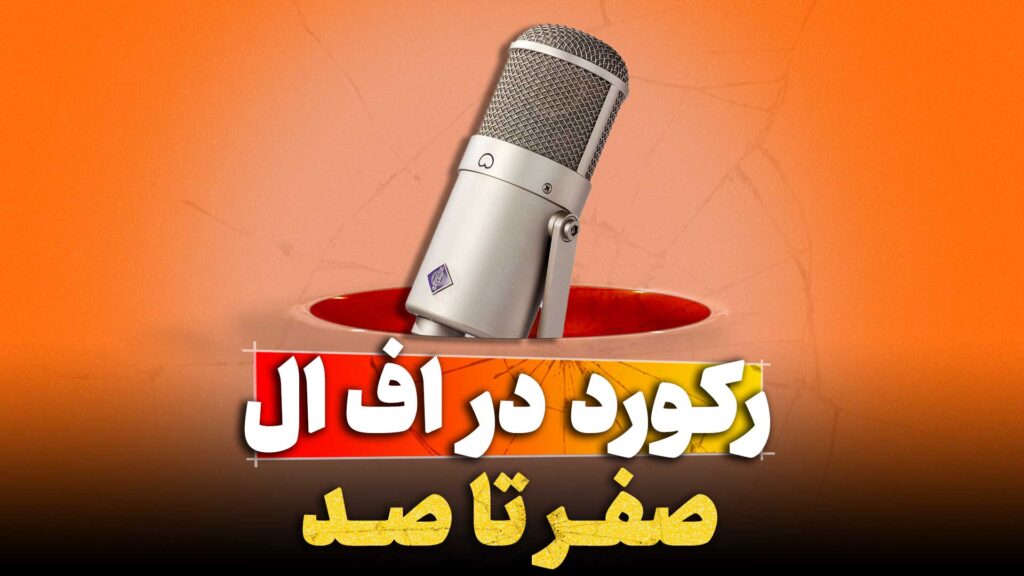
اگر به تولید موسیقی علاقه دارید، اولین قدم برای داشتن یک ترک حرفهای، ضبط صدا و رکورد وکال با کیفیت است. در این مقاله از تنظیم کده به صورت کامل و مرحلهبهمرحله یاد میگیریم چطور در اف ال استودیو صدا ضبط کنیم؛ چه با کارت صدا و میکروفون، چه با میکروفون USB بدون کارت صدا.
روش اول: ضبط صدا با کارت صدا و میکروفون کاندنسر
برای اینکه FL Studio کارت صدای شما را به درستی بشناسد، باید ابتدا درایور کارت صدا را نصب کنید:
- نام و مدل کارت صدای خود را در گوگل جستوجو کنید.
- وارد سایت رسمی برند کارت صدا شوید.
- آخرین نسخه درایور مخصوص ویندوز را دانلود و نصب کنید.
- پس از نصب، سیستم را یک بار ریستارت کنید تا درایور کامل شناسایی شود.
بدون درایور اختصاصی، معمولاً با تأخیر بالا یا شناسایی نشدن ورودیها در اف ال استودیو مواجه میشوید.
تنظیمات Audio Settings در FL Studio
حالا وارد FL Studio شوید و کارت صدا را به نرمافزار معرفی کنید:
- از منوی بالا وارد مسیر زیر شوید:
Options > Audio Settings - در بخش Device، درایور کارت صدای خود (معمولاً ASIO) را انتخاب کنید.
- روی Show ASIO Panel یا پنل درایور کارت صدا کلیک کنید.
- مقدار Buffer Size را تا حد امکان پایین بیاورید تا Latency (تأخیر) کم شود.
هرچه Buffer کمتر باشد، تأخیر کمتر است ولی فشار بیشتری به سیستم وارد میشود.
باید یک مقدار متعادل پیدا کنید که هم تأخیر کم باشد، هم صدا خرخر و نویز نگیرد.
انتخاب ورودی میکروفون در میکسر
بعد از تنظیم درایور، باید ورودی میکروفون را در میکسر FL Studio فعال کنید:
- میکسر را با کلید F9 یا از منوی View > Mixer باز کنید.
- یکی از Insert های خالی را انتخاب کنید (مثلاً Insert 5).
- در قسمت Input این اینسرت، ورودی میکروفون کارت صدای خود را انتخاب کنید.
- معمولاً با نامهایی مثل Input 1، Mic In، Line In نمایش داده میشود.
- اگر کارت صدای شما مانیتورینگ مستقیم دارد، میتوانید همزمان صدای خودتان را بدون تأخیر روی هدفون بشنوید.
شروع رکورد وکال روی آهنگ
حالا وقت آن است که رکورد وکال را روی موزیک انجام دهید:
- ترک موزیک یا بیت خود را در Playlist قرار دهید.
- مطمئن شوید که حالت پخش روی Song است، نه Pattern.
- این گزینه کنار دکمه Play قرار دارد.
- روی آیکون Record بالای نرمافزار کلیک کنید تا روشن شود.
- گزینه مناسب برای ضبط (مثلاً Audio into the playlist) را انتخاب کنید.
- حالا با فشردن Space یا دکمه Play، ضبط شروع میشود.
- در حین پخش موزیک، شروع به خواندن کنید و وکال شما بدون تأخیر روی آهنگ ضبط میشود.
در پایان، فایل صوتی وکال در Playlist ظاهر میشود و میتوانید آن را ادیت، میکس و مستر کنید.
روش دوم: ضبط صدا با میکروفون USB بدون کارت صدا
اگر کارت صدای جداگانه ندارید، میتوانید با میکروفون USB هم در اف ال استودیو رکورد انجام دهید. این میکروفونها یک کارت صدای داخلی دارند و مستقیم از طریق USB به سیستم وصل میشوند.
اتصال میکروفون USB به سیستم
- میکروفون USB را به یکی از پورتهای USB سیستم وصل کنید.
- چند لحظه صبر کنید تا ویندوز آن را شناسایی و درایور عمومی را نصب کند.
- اگر میکروفون درایور اختصاصی دارد، آن را از سایت سازنده دانلود و نصب کنید.
تنظیمات Audio Settings برای میکروفون USB
حالا باید FL Studio را طوری تنظیم کنید که ورودی را از میکروفون USB بگیرد:
- وارد
Options > Audio Settingsشوید. - در بخش Device، معمولاً باید گزینهای مانند ASIO4ALL یا Audio for All را انتخاب کنید (بسته به چیزی که نصب کردهاید).
- وارد تنظیمات داخلی ASIO شوید و مطمئن شوید ورودی میکروفون USB فعال است و سایر ورودیهای اضافی غیرفعال هستند.
- مثل قبل، Buffer را تا جایی که سیستم اجازه میدهد پایین بیاورید تا تأخیر کاهش یابد.
انتخاب ورودی میکروفون USB در میکسر
- میکسر را باز کنید (F9).
- یک Insert خالی انتخاب کنید.
- در قسمت Input، ورودی مربوط به میکروفون USB را انتخاب کنید.
- معمولاً با نام خود میکروفون یا USB Audio Device نمایش داده میشود.
رفع مشکل تأخیر و مانیتورینگ در میکروفون USB
نکته مهم در ضبط صدا با میکروفون USB این است که:
- بر خلاف کارت صداهای حرفهای، اکثر میکروفونهای USB مانیتورینگ مستقیم واقعی ندارند یا تأخیرشان بالاست.
- اگر مانیتورینگ روشن باشد، صدای خودتان را با تأخیر میشنوید و این باعث میشود نتوانید درست بخوانید.
برای حل این مشکل:
- مانیتورینگ مستقیم (Direct Monitoring) را در میکسر FL Studio غیرفعال کنید.
- یعنی صدای ورودی میکروفون را هنگام ضبط برای خودتان پخش نکنید.
- فقط موزیک را در هدفون بشنوید و بدون شنیدن همزمان وکال ضبط کنید.
- بعد از پایان رکورد، میتوانید وکال را پلی کنید و روی آن کار کنید.
در این روش، با وجود اینکه کمی تأخیر وجود دارد، چون خودتان صدای تأخیردار خودتان را نمیشنوید، مشکلی در اجرا ایجاد نمیشود.
نکات مهم برای رکورد در اف ال استودیو بدون تأخیر
در ادامه چند نکته کلیدی برای آموزش ضبط صدا در FL Studio را مرور میکنیم:
همیشه در حالت Song ضبط کنید، نه Pattern
- برای ضبط وکال روی موزیک آماده، حالت Song باید فعال باشد تا همه ترکها با هم پخش و ضبط شوند.
Buffer Size را تا جایی که ممکن است کم نگه دارید
- Buffer پایینتر = تأخیر کمتر
- اگر صدای خشدار یا Drop میشنوید، کمی Buffer را بالا ببرید.
درایور اختصاصی ASIO نصب کنید
- برای کارت صدا: درایور رسمی برند
- برای بدون کارت صدا: استفاده از ASIO4ALL یا درایورهایی مثل Audio for All
ضبط با کارت صدا همیشه حرفهایتر است
- کیفیت بالاتر
- تأخیر بسیار کمتر
- امکان مانیتورینگ مستقیم بدون Delay
در ضبط با میکروفون USB مانیتورینگ را خاموش کنید
- مانیتورینگ تأخیردار باعث بههمریختن ریتم و اجرا میشود.
- فقط موزیک را بشنوید و بعد از ضبط، وکال را چک کنید.
جمعبندی: کدام روش ضبط صدا برای شما مناسبتر است؟
برای ضبط صدا و رکورد وکال در اف ال استودیو (FL Studio) دو راه اصلی دارید:
1. کارت صدا + میکروفون (کاندنسر یا داینامیک)
- مناسب برای کسانی که به صورت جدی روی موسیقی، میکس و مستر، ضبط وکال و ساز کار میکنند.
- مزایا:
- کیفیت ضبط بالاتر
- تأخیر تقریباً صفر
- مانیتورینگ مستقیم حرفهای
- بهترین انتخاب برای استودیو خانگی نیمهحرفهای و حرفهای
2. میکروفون USB بدون کارت صدا
- مناسب برای شروع کار، تولید محتوا، پادکست، ضبط دمو و تمرین.
- مزایا:
- نصب و راهاندازی ساده
- هزینه کمتر نسبت به خرید همزمان کارت صدا و میکروفون
- نکته مهم:
- حتماً مانیتورینگ را غیرفعال کنید تا مشکل تأخیر شما را اذیت نکند.